
如何开始使用 Maya:从注册登录到接入本地助手的小白教程
这是一篇写给非技术用户的 Maya 上手教程:从打开官网、邮箱验证码登录、进入或创建工作区,到接入本地助手、创建第一个目标、确认任务拆解、查看审批和产出文件。文章使用真实 Maya 页面截图并做了脱敏标注。
Short answer
如果你会收邮箱验证码、会描述自己想完成的工作,就可以开始使用 Maya。Maya 的关键不是让你学编程,而是把 AI 执行过程变成看得见的目标、任务、审批和产出文件。
先理解一句话:Maya 不是聊天框,是 Agent 工作管理台
很多人第一次用 AI 工具,会把需求写进聊天框,然后靠复制粘贴、截图和记忆管理进度。Maya 换了一种方式:你先写目标,Maya 把目标拆成任务队列,再把执行过程、需要你确认的审批点、最终文件都放回同一个工作台。
- 目标:你想完成的结果,例如“帮我整理一份客户调研报告”。
- 任务:Maya 或 Agent 拆出来的一步步工作。
- 审批:遇到关键决定时,系统停下来等你确认。
- 产出文件:最终可下载、可复用、可追溯的报告、表格、PPT 或 Markdown。
第一步:打开 Maya 官网,点击开始使用
进入 Maya 官网后,点击右上角的“开始使用”。如果你还没有账号,也不需要先找注册入口;当前路径会通过邮箱验证码完成登录和注册。
- 官网主域名是 https://www.mayaai.top。
- 已有账号会进入工作区;新用户会继续完成工作区创建或 onboarding。
- 如果你只是想先了解产品,可以先看案例和资源页面。
第二步:输入邮箱,收验证码登录
Maya 当前使用邮箱验证码登录。你只需要输入邮箱,点击继续,然后把收到的验证码填回来。对小白用户来说,这比记密码更简单;对团队来说,也方便后续邀请成员进入同一个工作区。
第三步:进入已有工作区,或创建新工作区
登录后,Maya 会优先把你带回已有工作区。如果你是第一次使用,系统会引导你创建工作区。工作区可以理解成一个团队或项目空间:目标、任务、成员、本地助手和产出文件都会归到这里。
- 个人用户可以直接用自己的名字或项目名创建工作区。
- 团队用户可以用公司名、部门名或项目名创建工作区。
- 以后再次登录时,不应该每次都新建工作区,而是回到已有工作区继续工作。
第四步:先接入本地助手,尤其是要处理本机文件时
如果你的任务只需要云端执行,可以先从简单目标开始。但只要涉及本机文件、私有资料、内网系统、代码仓库或桌面工具,建议先接入本地助手。本地助手相当于 Maya 派驻在你电脑上的执行环境:Maya 负责管理任务,本地助手负责在你的授权范围内处理本机资料。
- 本地助手不是让你学编程,而是让 Maya 能安全地使用你的电脑环境。
- 浏览器和云端控制面不会直接读取你的本机文件。
- 敏感文件、私有网络和本机工具链,由本地助手在你的机器上执行。
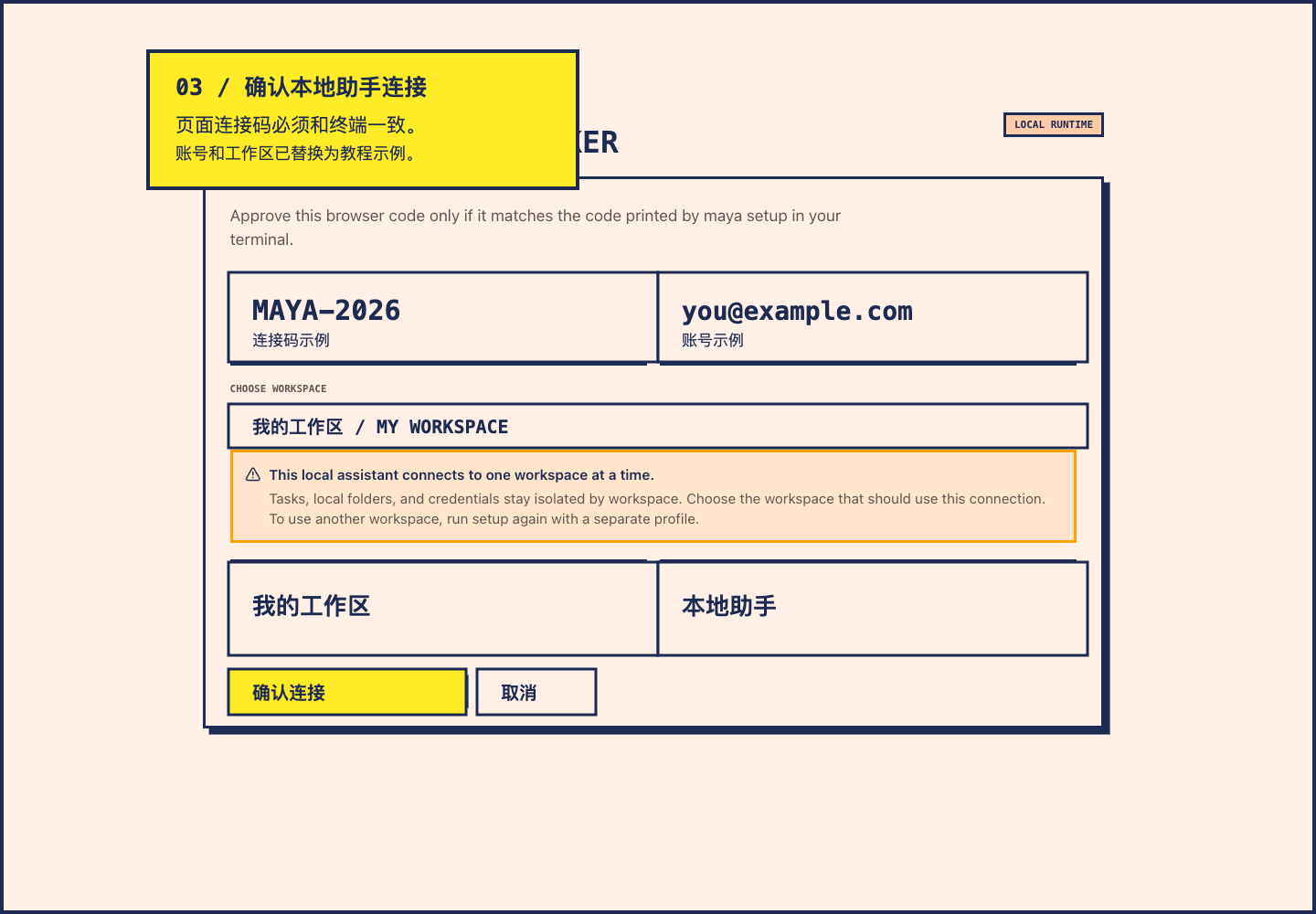
第五步:确认连接码,把本地助手绑定到正确工作区
运行 setup 后,终端会打开一个浏览器确认页。请只在页面连接码和终端连接码一致时确认连接。一个本地助手一次只连接一个工作区,这样任务、本地文件夹和凭证不会混在一起。
- 连接码不一致:不要确认,重新运行 setup。
- 多个工作区:选择这台电脑要服务的那个工作区。
- 要给另一个工作区使用:用单独配置重新运行 setup。
第六步:创建第一个目标,不要一开始就写复杂指令
小白用户最容易卡在“我不知道怎么写提示词”。在 Maya 里,建议先用人话写清楚你要的结果、资料在哪里、希望交付什么格式。比如:“帮我把这 10 条客户反馈整理成一份改版建议,最后输出 Markdown 和会议版摘要。”
- 说结果:最后要报告、表格、PPT,还是待办清单?
- 说资料:资料在本地文件夹、飞书、表格,还是你会上传?
- 说限制:截止时间、语气、不要触碰的数据、必须经过你确认的步骤。
第七步:先看任务拆解,再让 Agent 开始跑
Maya 的优势是不会把所有事情塞进一个黑盒。目标创建后,系统可以先给出任务拆解。你可以检查顺序、依赖、执行助手和审批点,再确认创建正式任务。这一步能避免 Agent 一上来就跑偏。
- 看任务是否遗漏关键步骤。
- 看哪些步骤需要你先提供资料。
- 看哪些步骤应该先暂停等待审批。
- 看是否需要本地助手处理私有文件。
第八步:在任务队列里看进度,在产出文件里拿结果
任务开始后,你不需要一直盯着聊天窗口。去任务队列看状态:排队、运行、等待审批、完成或失败。任务完成后,去产出文件区域拿正式结果。以后复盘时,也能追溯这个文件来自哪个目标、哪个任务、哪次执行。

一个适合第一次尝试的目标模板
如果你不知道从哪里开始,可以直接复制下面这个模板,再把括号里的内容换成自己的资料。第一次不要追求自动化所有事情,先让 Maya 跑通一个小闭环。
- 目标:帮我整理【某个主题】的资料,形成一份可执行建议。
- 输入:资料在【本地文件夹 / 表格 / 文档 / 我稍后上传】。
- 要求:先列任务计划,等我确认后再执行。
- 交付:输出 Markdown 摘要,并列出下一步行动清单。
- 审批:涉及外发、删除、修改原文件前必须先问我。
FAQ
我不会编程,可以用 Maya 吗?
可以。你只需要会描述目标和判断结果。安装本地助手时可能会看到命令行,但教程会把它当成复制粘贴步骤,而不是编程学习。
为什么第一步建议接入本地助手?
因为很多真实工作都离不开本机文件、私有资料或内部网络。本地助手让这些资料留在你的机器上,同时把状态和产出回传到 Maya 工作台。
Maya 和普通 AI 聊天工具有什么区别?
普通聊天工具更像一次对话。Maya 更像工作管理台:它把目标、任务队列、审批、执行记录和产出文件放在一起。