
Maya
FeaturesTutorialsAI PracticesChangelog
Get started
功能总览
  • 01工作概览
  • 02消息与提醒
  • 01任务
  • 02目标
  • 03项目
  • 01AI 智能体
  • 02AI 运行设备
  • 03助手能力
  • 01自动执行
  • 02GitHub
  • 03微信与移动端

快捷入口

  • 功能总览
  • 使用教程
  • 下载运行助手
  • 开始使用
返回功能总览

自动化与连接 · 微信与移动端

Maya 微信与移动端:离开电脑也能看进度、做确认、拿产出

微信与移动端是 Maya 的随身管理入口,不是把整台电脑搬进手机。你在 Web 端连接 AI 运行设备、配置数字员工;离开电脑后,用同一邮箱在手机查看进度、处理确认和找到产出文件。

从哪里进入
工作台 → 更多功能 → 使用 Maya 微信小程序
完成后会得到
用同一账号在手机查看已有工作区的任务、目标、确认和产出。

真实界面

先认准你会看到的页面
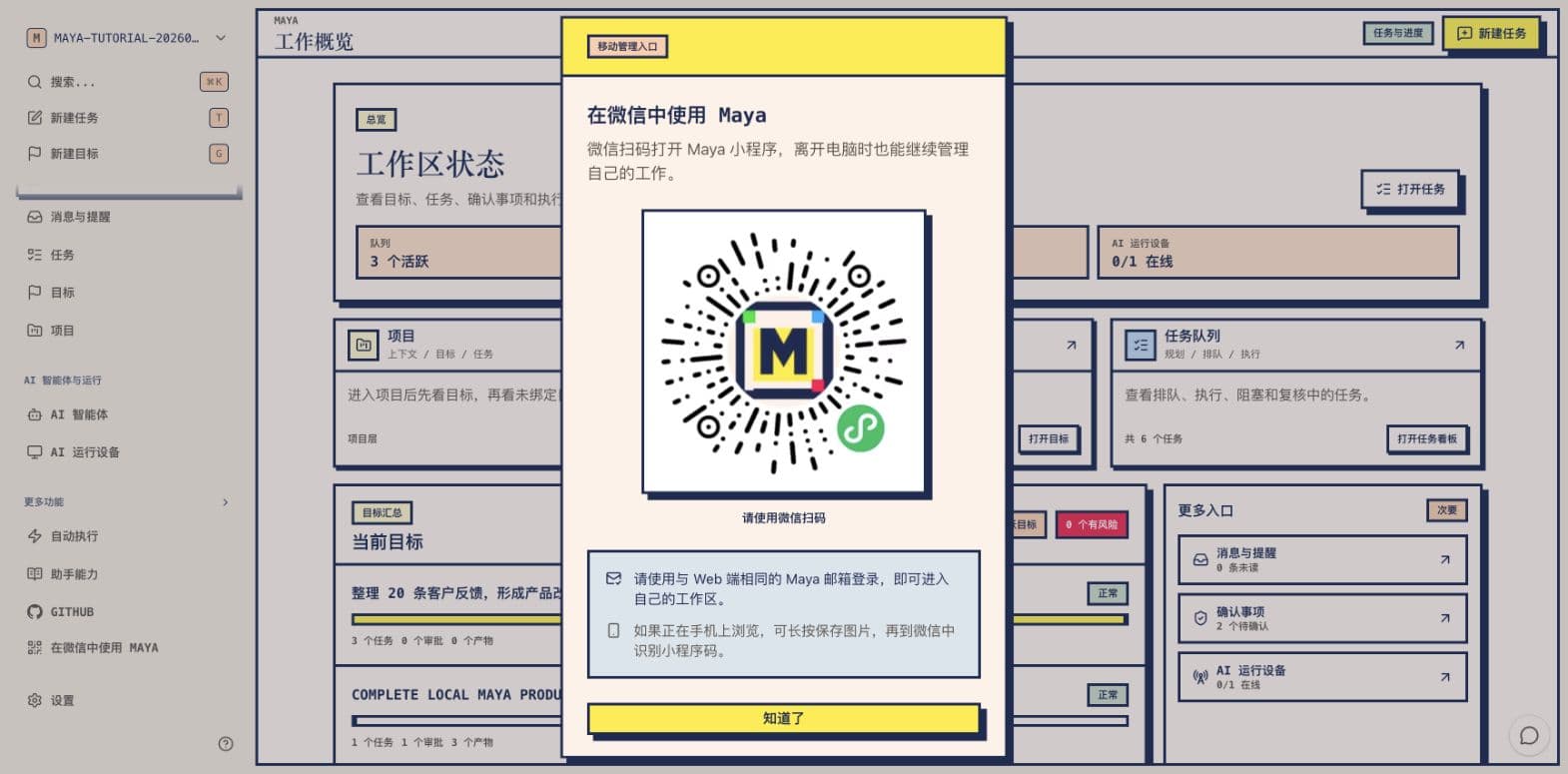
Maya Web 工作台真实截图,显示微信小程序入口和扫码说明
本地 Docker 真实页面:Web 端打开小程序码,扫码后使用与 Web 相同的邮箱登录。

它解决什么

不用再靠聊天和终端猜进度

长任务不需要人一直守在电脑前,但关键确认不能错过。移动入口把需要人的部分带到手机,实际执行仍留在已连接设备。

适合谁

需要在通勤、会议或外出时跟进 AI 工作的用户

怎样操作

按这几步开始使用

  1. 01

    先在 Web 端完成执行配置

    连接 AI 运行设备、创建 AI 智能体,并确认任务能正常运行。手机端不承担这些低频配置。

    你会看到:你的工作区已经有可执行的数字员工和任务。

  2. 02

    打开小程序码并登录

    在工作台更多功能中打开微信小程序码,用微信扫码,再使用与 Web 端相同的 Maya 邮箱登录。

    你会看到:手机进入已有工作区,而不是创建一套独立数据。

  3. 03

    在手机处理需要人的部分

    查看任务和目标进度,处理需要你的确认,打开或下载产出文件;复杂配置仍回到 Web。

    你会看到:离开电脑时也不会错过确认和最终交付。

常用能力

你会经常用到这些

01

任务与目标进度

在移动端查看当前状态和需要行动的工作。

02

确认处理

对需要你的请求做确认、要求修改或不采用。

03

产出文件

找到任务最终结果,并按设备能力预览或下载。

相关功能

它通常和这些页面一起使用

消息与提醒

理解手机上需要优先处理的信号。

AI 运行设备

实际工作仍在这些设备上执行。

第一次使用课程

先在 Web 完成设备和智能体配置。

常见问题

第一次使用时最容易问什么

扫码会自动把微信账号绑定到 Maya 吗?

不会自动绑定。扫码只打开小程序,你仍需使用与 Web 相同的 Maya 邮箱登录已有工作区。

能在手机上安装运行设备吗?

当前移动端主要用于管理任务、确认和产出;运行设备与数字员工的完整配置继续在 Web 端完成。

上一篇GitHub

本页目录

  1. 直接答案
  2. 真实界面
  3. 它解决什么
  4. 怎样操作
  5. 常用能力
  6. 相关功能
  7. 常见问题
maya

Manage Codex, Claude Code, OpenClaw, and other digital workers in one place. Start with an outcome, follow the work, make important decisions, and find the final files.

Get started

Product

  • Features
  • How it Works
  • Tutorials
  • Changelog
  • Download

Resources

  • Workbench guide
  • AI Practices
  • One-person company
  • Changelog
  • Download local assistant

Company

  • About
  • Use cases
  • Contact Sales
  • Privacy
  • Terms

© 2026 Maya. All rights reserved.